Windows 10 指南 如何关闭IIS服务与管理不必要的服务及启动项
在Windows 10操作系统中,管理后台服务和启动项是优化系统性能、提升启动速度和保障安全的重要环节。其中,互联网信息服务(Internet Information Services,简称IIS)是微软提供的Web服务器功能,若不使用,关闭它可以释放系统资源。关闭不必要的服务和启动项也能有效减少系统负载。本文将详细介绍在Win10中如何关闭IIS服务,并管理其他非必要的服务和启动项。
一、关闭IIS(互联网信息服务)
IIS是Windows的可选功能,通常用于搭建本地网站或测试环境。如果你不需要它,可以按以下步骤关闭:
- 通过控制面板卸载IIS:
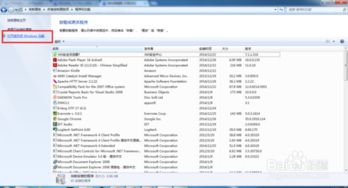
- 打开“控制面板” > “程序” > “程序和功能”。
- 点击左侧的“启用或关闭Windows功能”。
- 在弹出的窗口中,找到“Internet Information Services”选项,取消勾选其复选框。
- 点击“确定”,系统会自动卸载IIS相关组件,可能需要重启计算机生效。
- 通过服务管理器停止IIS服务:
- 按
Win + R键打开运行对话框,输入services.msc并回车。
- 在服务列表中找到“World Wide Web Publishing Service”和“IIS Admin Service”(如果有)。
- 右键点击这些服务,选择“属性”,将启动类型设置为“禁用”,然后点击“停止”按钮。
- 确认后,IIS服务将被关闭,但这种方法仅停止服务,不会移除组件,建议结合卸载功能使用。
二、关闭不必要的服务和启动项
除了IIS,Win10中还有许多默认运行的服务和启动程序,可能拖慢系统。以下是管理方法:
- 管理不必要的服务:
- 同样打开“服务”管理器(
services.msc)。
- 浏览列表,识别不常用的服务,例如“打印机服务”(Print Spooler,如果不常用打印机)或“远程注册表服务”(Remote Registry,通常家用无需)。
- 右键点击服务,选择“属性”,将启动类型改为“手动”或“禁用”,然后点击“停止”。注意:谨慎操作,避免禁用关键系统服务,建议先查询服务描述。
- 管理启动项:
- 按
Ctrl + Shift + Esc打开任务管理器,切换到“启动”选项卡。
- 这里列出了开机自动启动的程序,右键点击不需要的项目,选择“禁用”。这可以减少开机时间,提升性能。
- 对于更高级的管理,可以使用系统配置工具(
msconfig)或第三方软件如CCleaner,但任务管理器通常已足够。
三、注意事项
- 在关闭任何服务或启动项前,建议先备份系统或创建还原点,以防误操作导致问题。
- 对于IIS,如果你未来可能需要使用,可以选择仅禁用服务而非卸载,这样重启用时更方便。
- 定期检查服务和启动项,因为安装新软件可能会添加新条目。
通过以上步骤,你可以有效优化Windows 10系统,关闭IIS和其他不必要的服务与启动项,从而获得更流畅的使用体验。如果你对特定服务不确定,建议查阅官方文档或咨询专业人士,以避免影响系统稳定性。
如若转载,请注明出处:http://www.lmobserver.com/product/50.html
更新时间:2026-04-18 04:51:01